YATANSWAPでのIDOの仕方について説明していきます‼️
現在、YATANSWAPのIDOではYATANPAYでYATANSUPPORTを購入・USDTでYATANSUPPORTを購入する事が出来ます‼️
今回の記事はIDOでYATANPAYを使いYATANSUPPORTを購入する手順を説明して行きます‼️☺️
YATANSWAPのトップページから説明していきます🍀
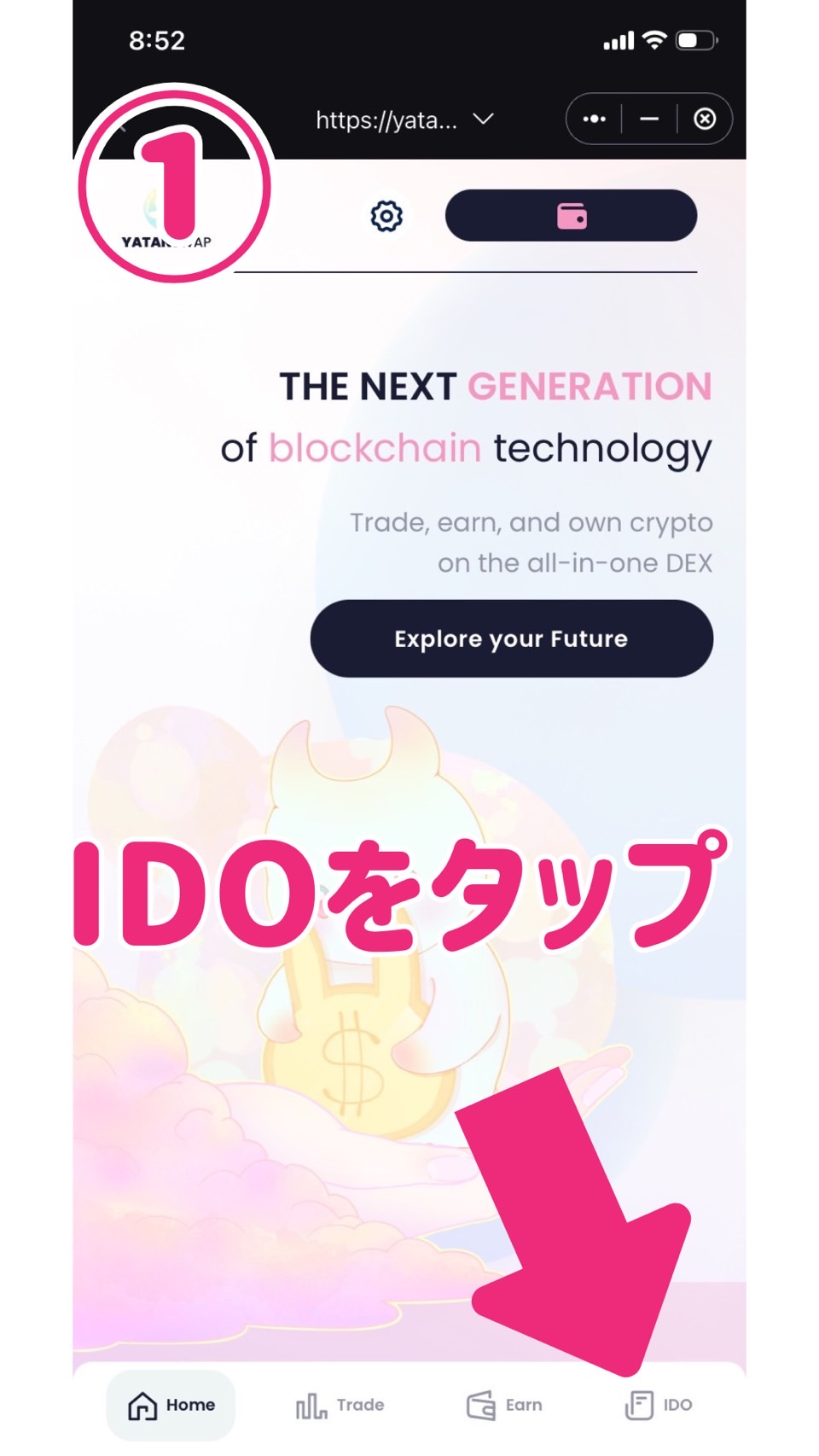
①IDOをタップします。
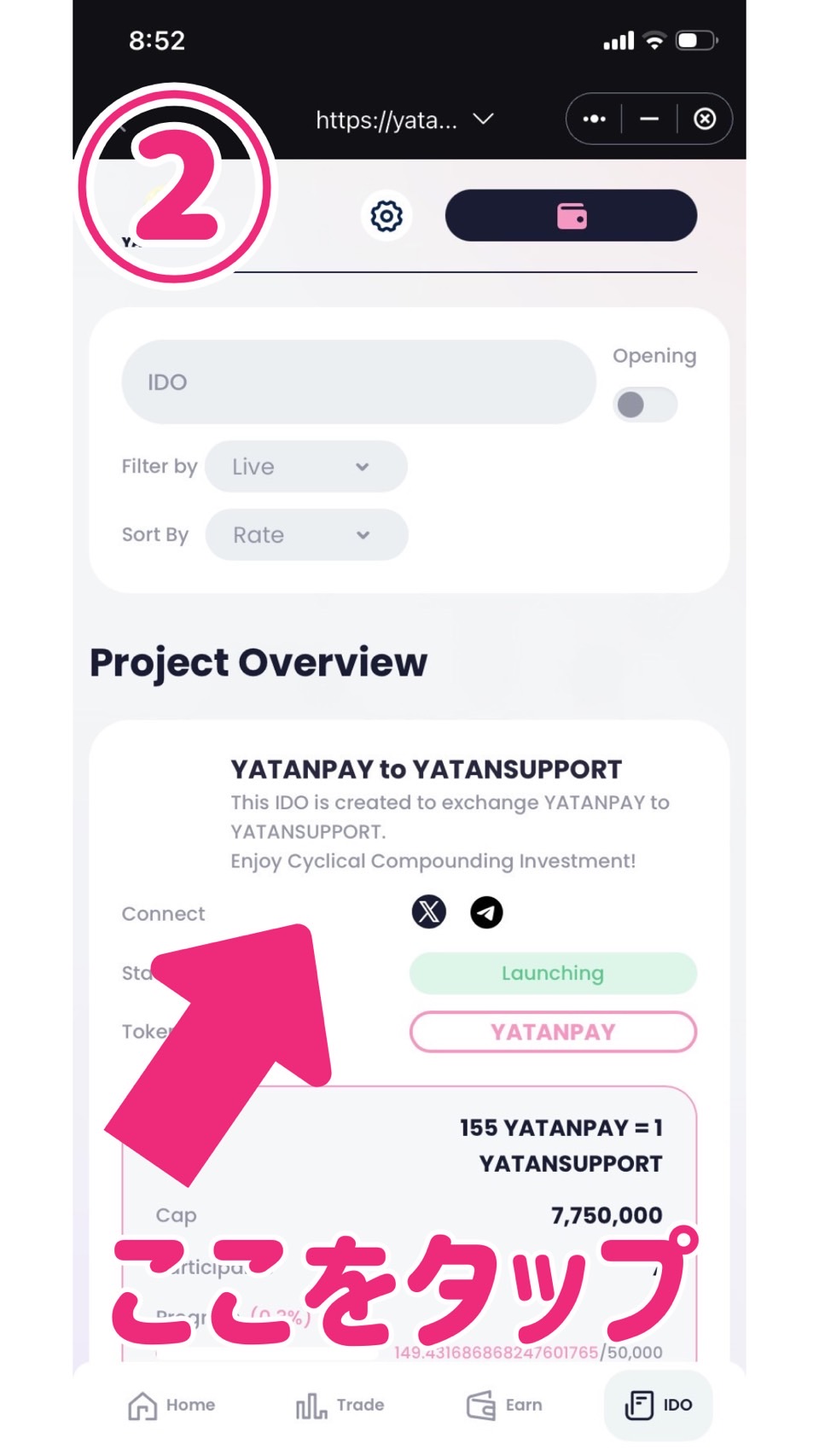
②YATANPAY to YATANSUPPORTをタップ
(YATANPAYを使いYATANSSUPPORTを購入します。)
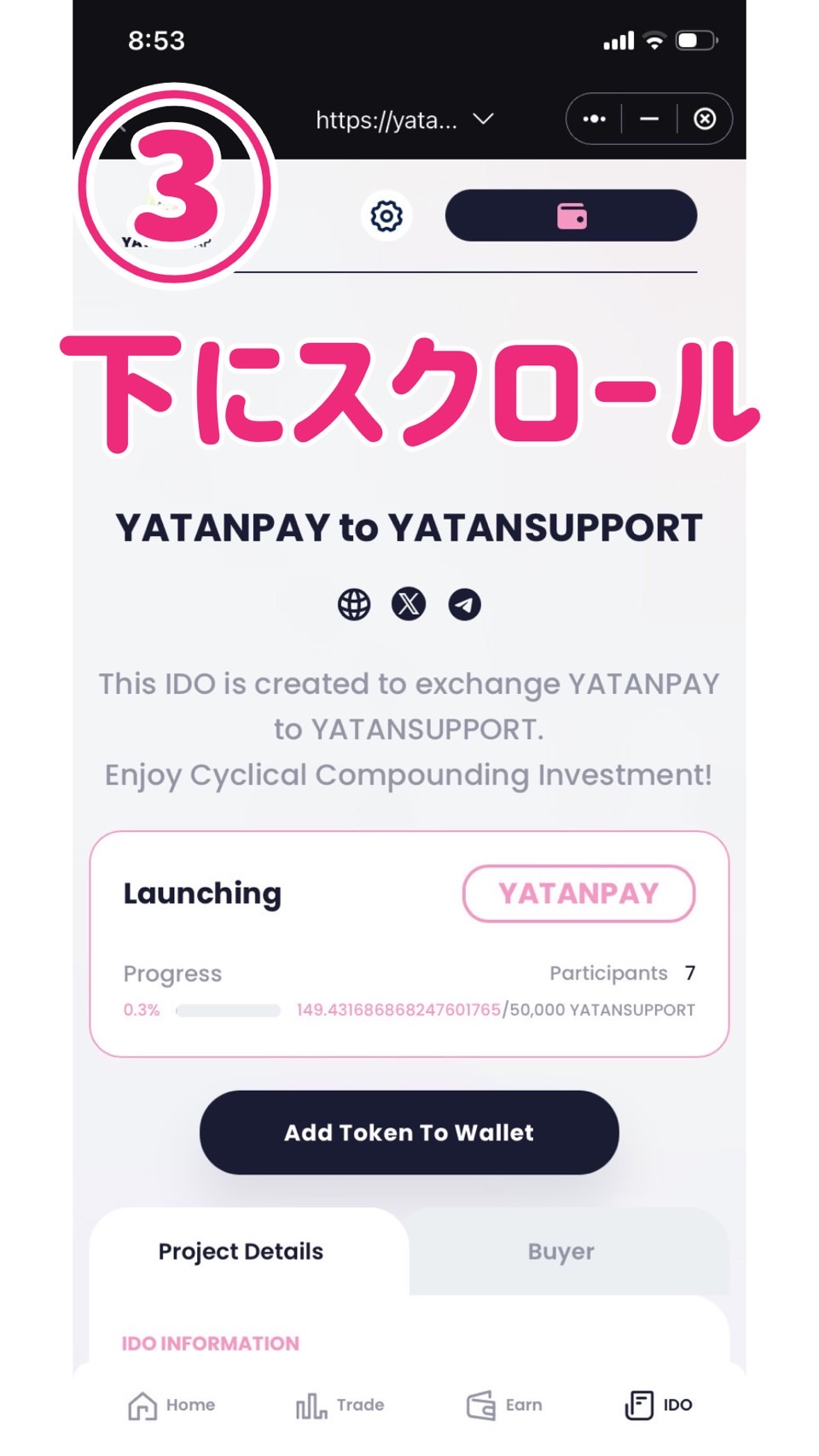
③下にスクロールします。
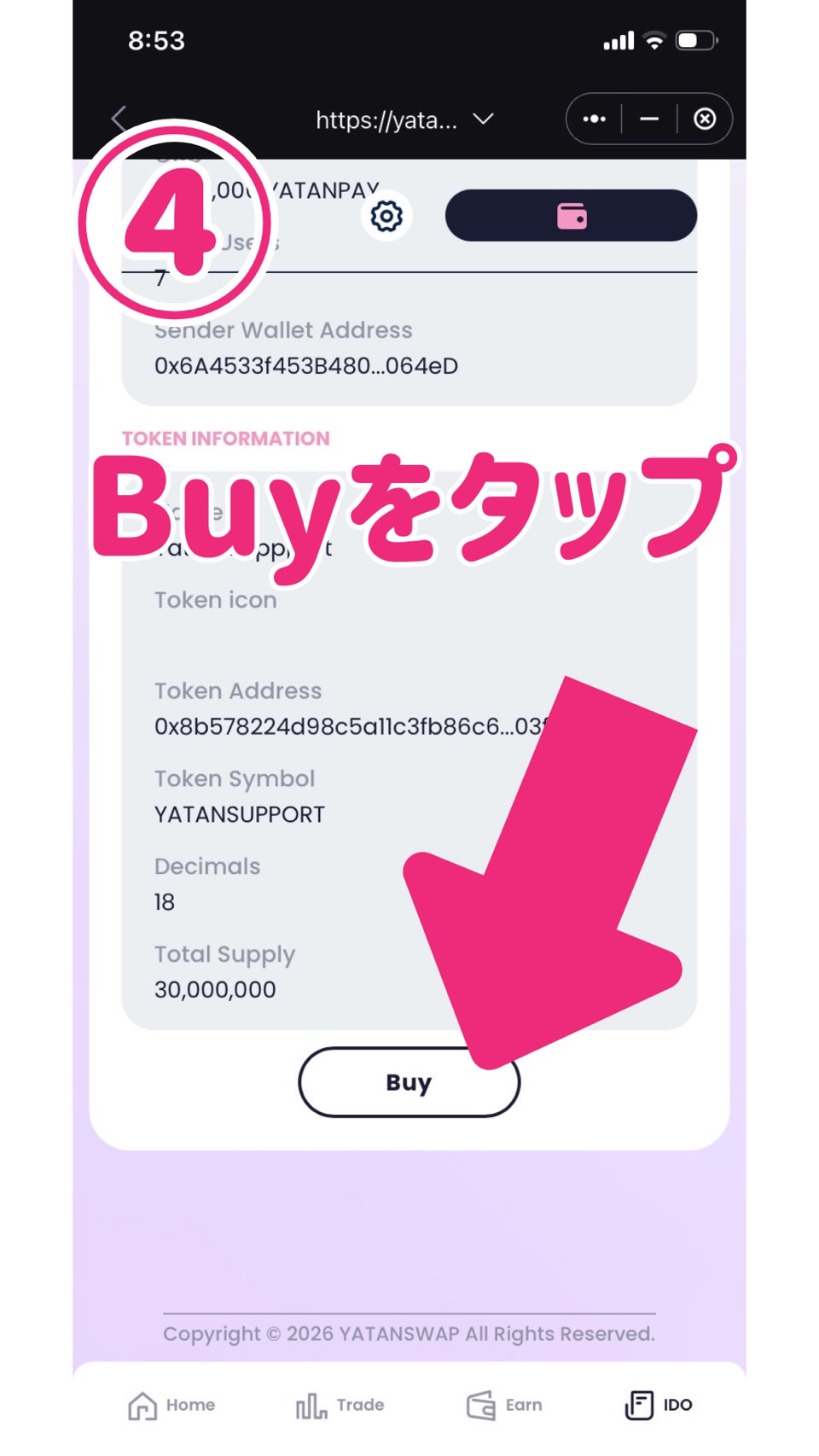
④Buyをタップします。
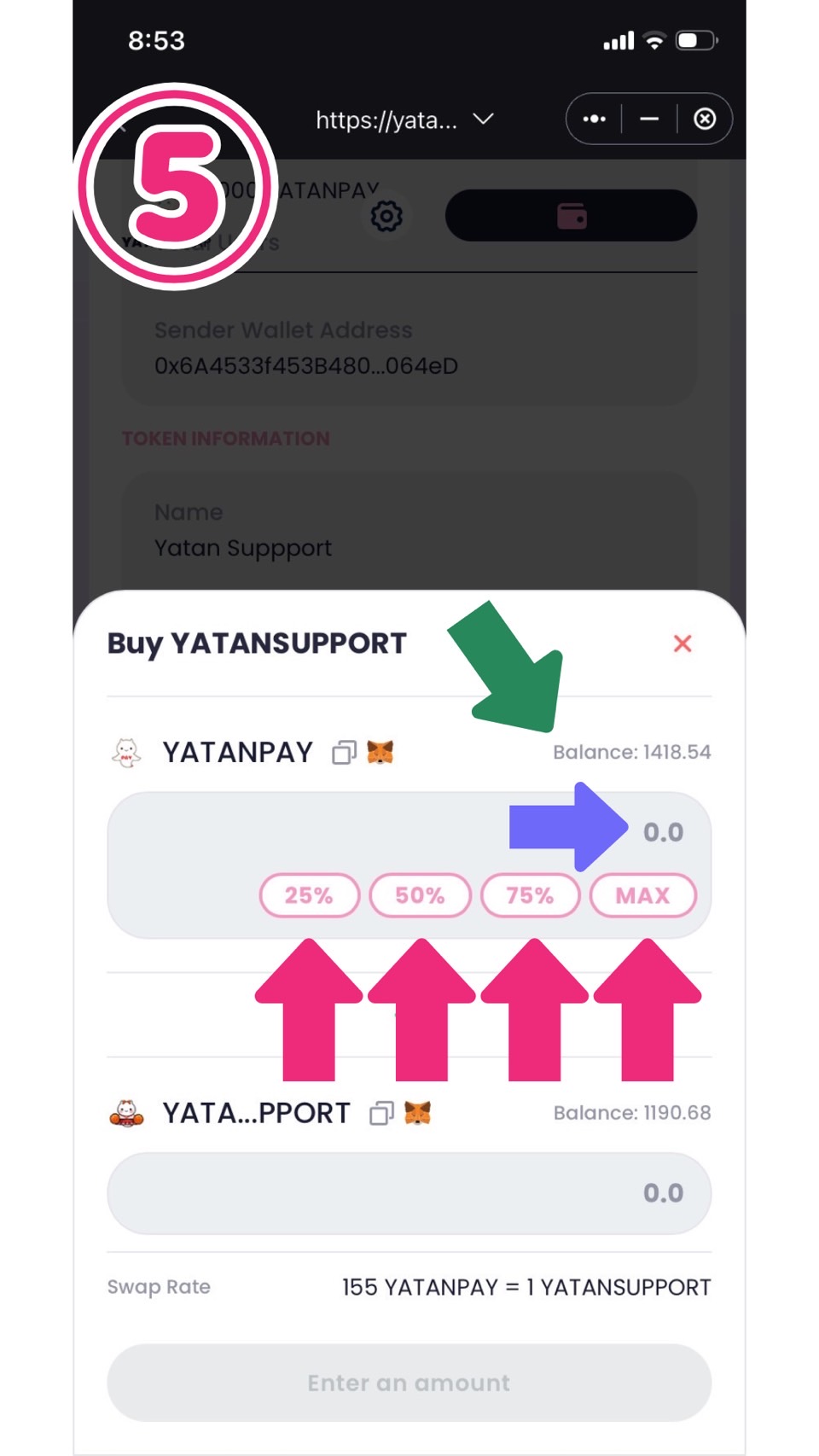
⑤ここでいくらYATANPAYを使用してYATANSUPPORTを購入するのか決めます。
緑の矢印マークのBalanceと表示されている右側にある数値が使えるYATANPAYの数です。
青色の矢印の指されている0.0とある所に使用したいYATANPAYの数を入れます。
赤色の矢印の指す25%・50%・75%・MAXをタップする事でも簡単に数値を入れる事が出来ます。
今持っていて使う事が出来るYATANPAYを全部使用してYATANSUPPORTを購入したい場合はMAXをタップすればOKです。
ご自身の希望の数に設定しましょう。
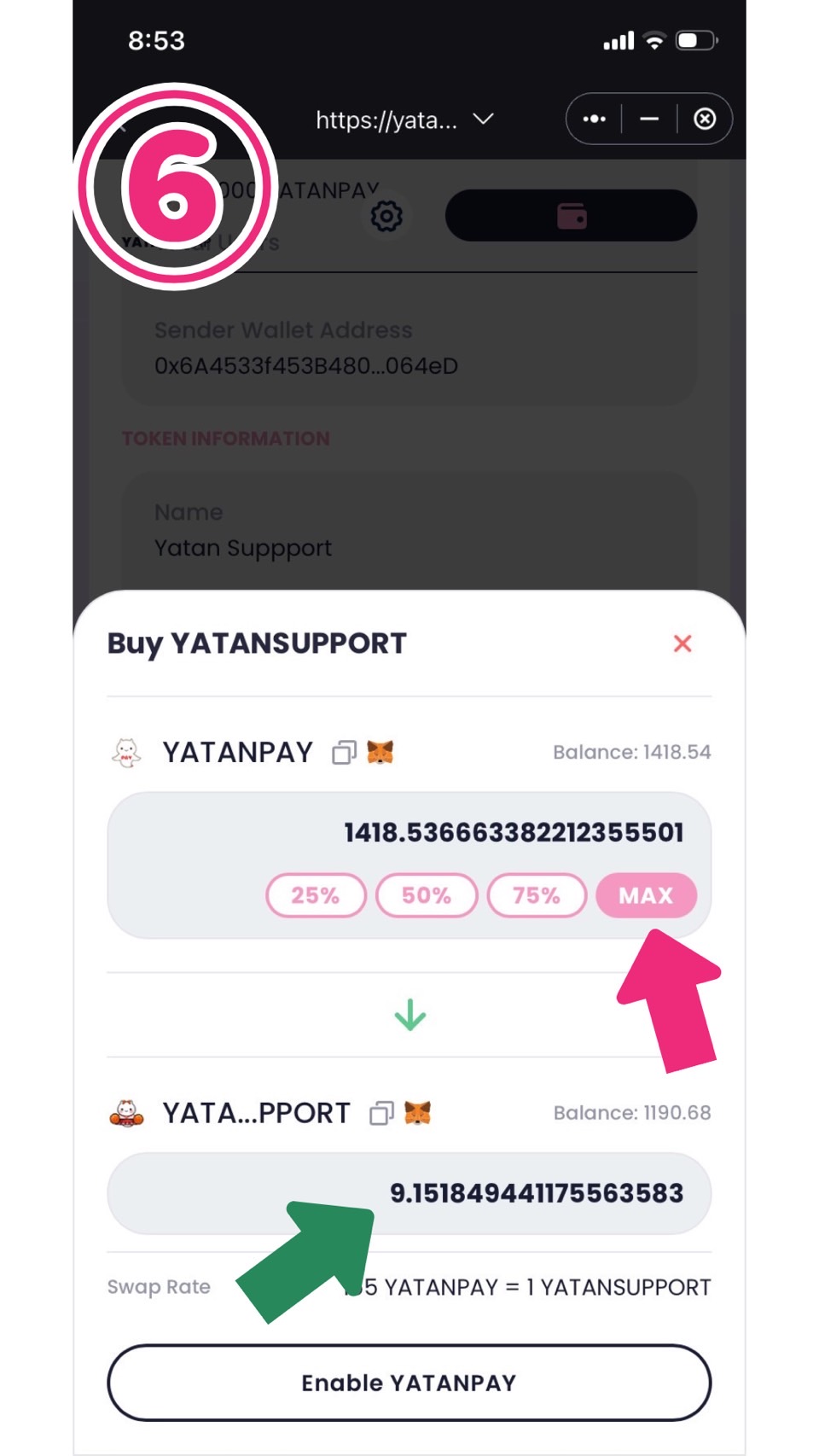
⑥今回、画像ではMAXをタップしています。
数値を入れる事で下にそのYATANPAYの量で購入する事が出来るYATANSUPPORTの数が表示されます。(緑矢印の所)
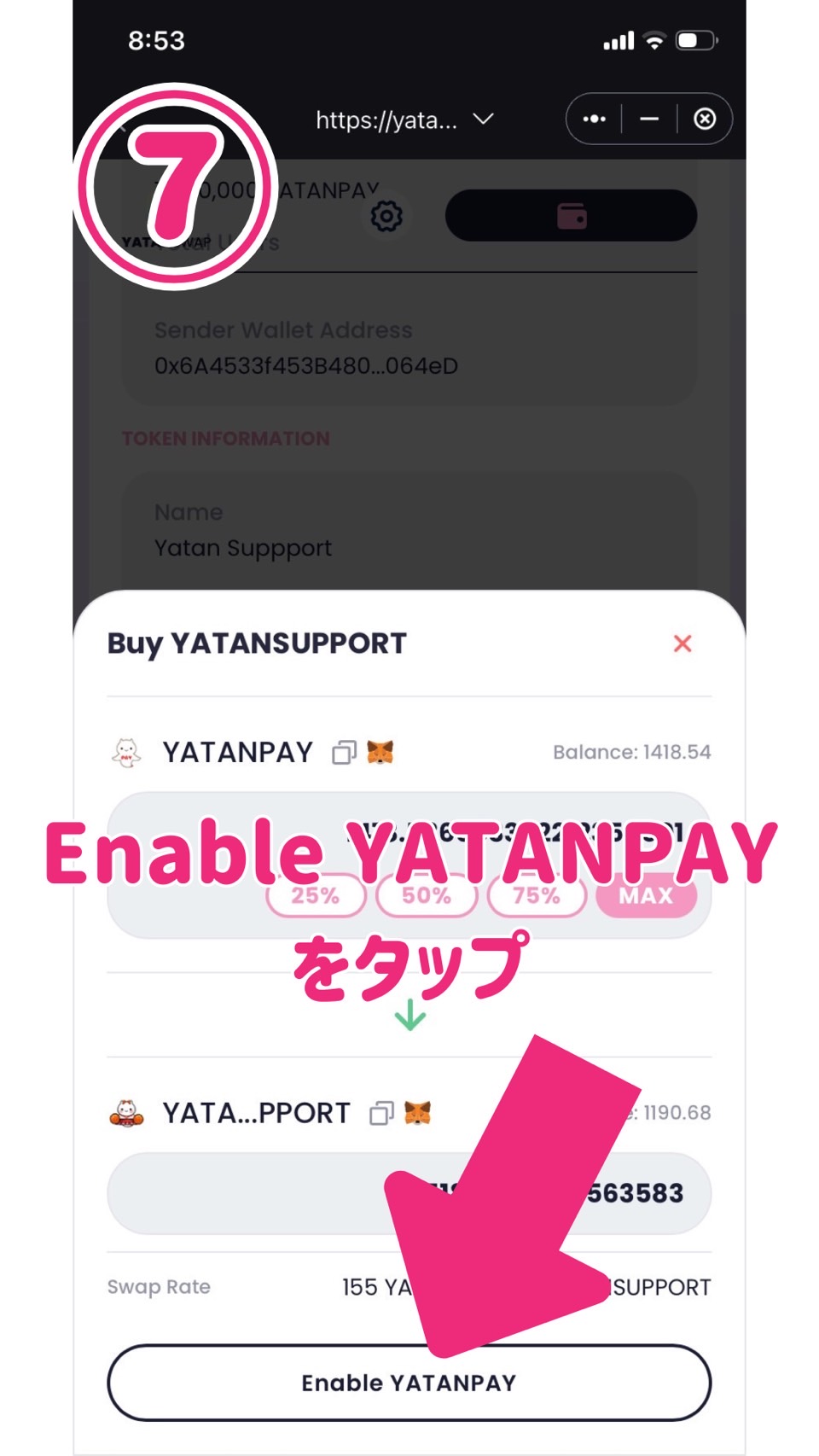
⑦Enable YATANPAYをタップして下さい。
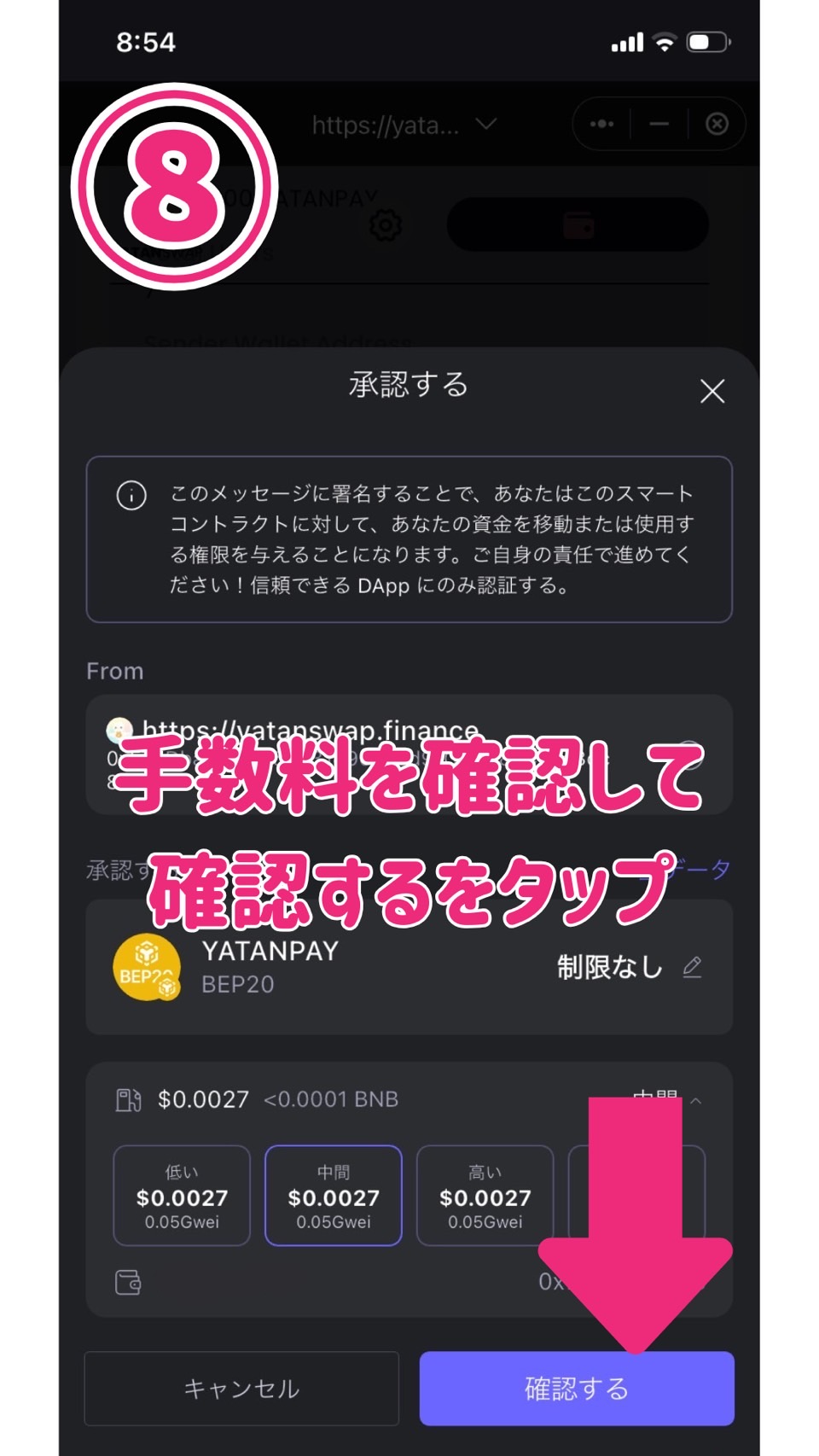
⑧ 手数料を確認して確認するをタップします。
この低い・中間・高いとある下の$0.0027と表示されているものが手数料です。低い・中間・高い、は処理の速さです。
今回は特に時間は気にしていなくて全部金額が同じなのでこのまま確認をタップします。御自身の希望の所を選んで確認するをタップして下さい。
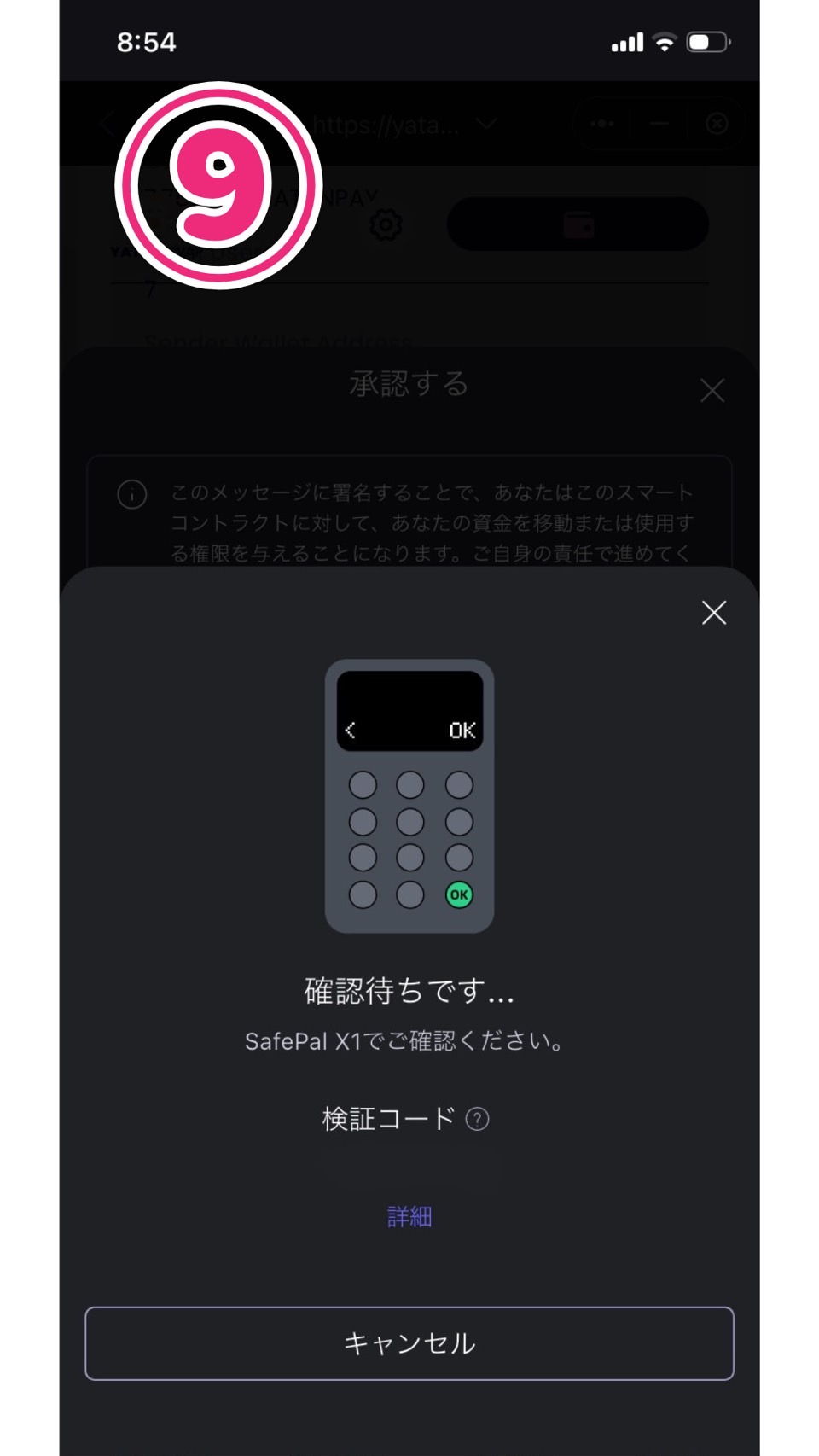
⑨次に認証作業をします。画像はハードウェアウォレットの場合です。ソフトウェアウォレットの場合はこの画面にはなりません。
パスワードや顔認証などそれぞれの設定している認証作業を行なって下さい。
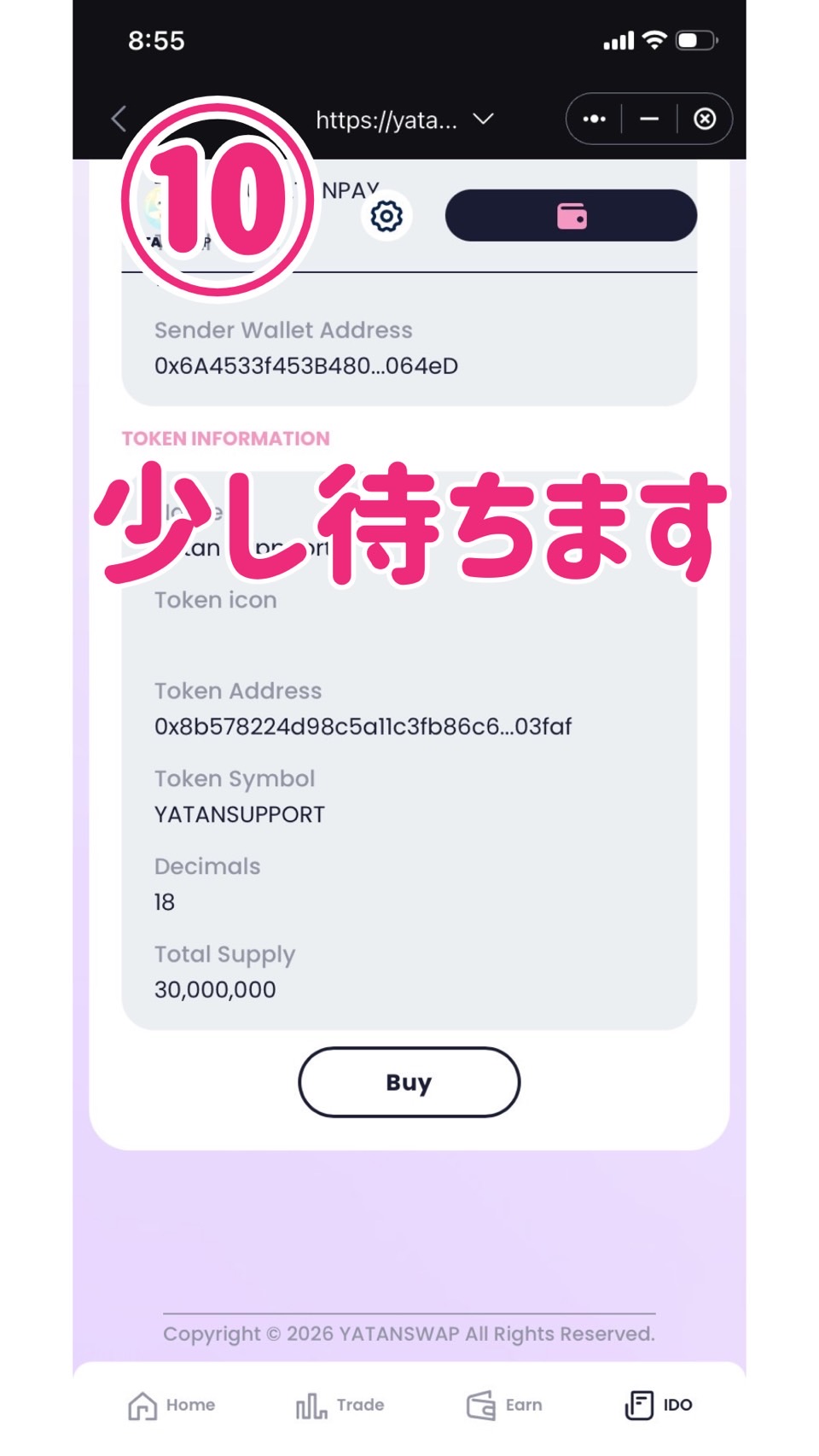
⑩少し待ちます。
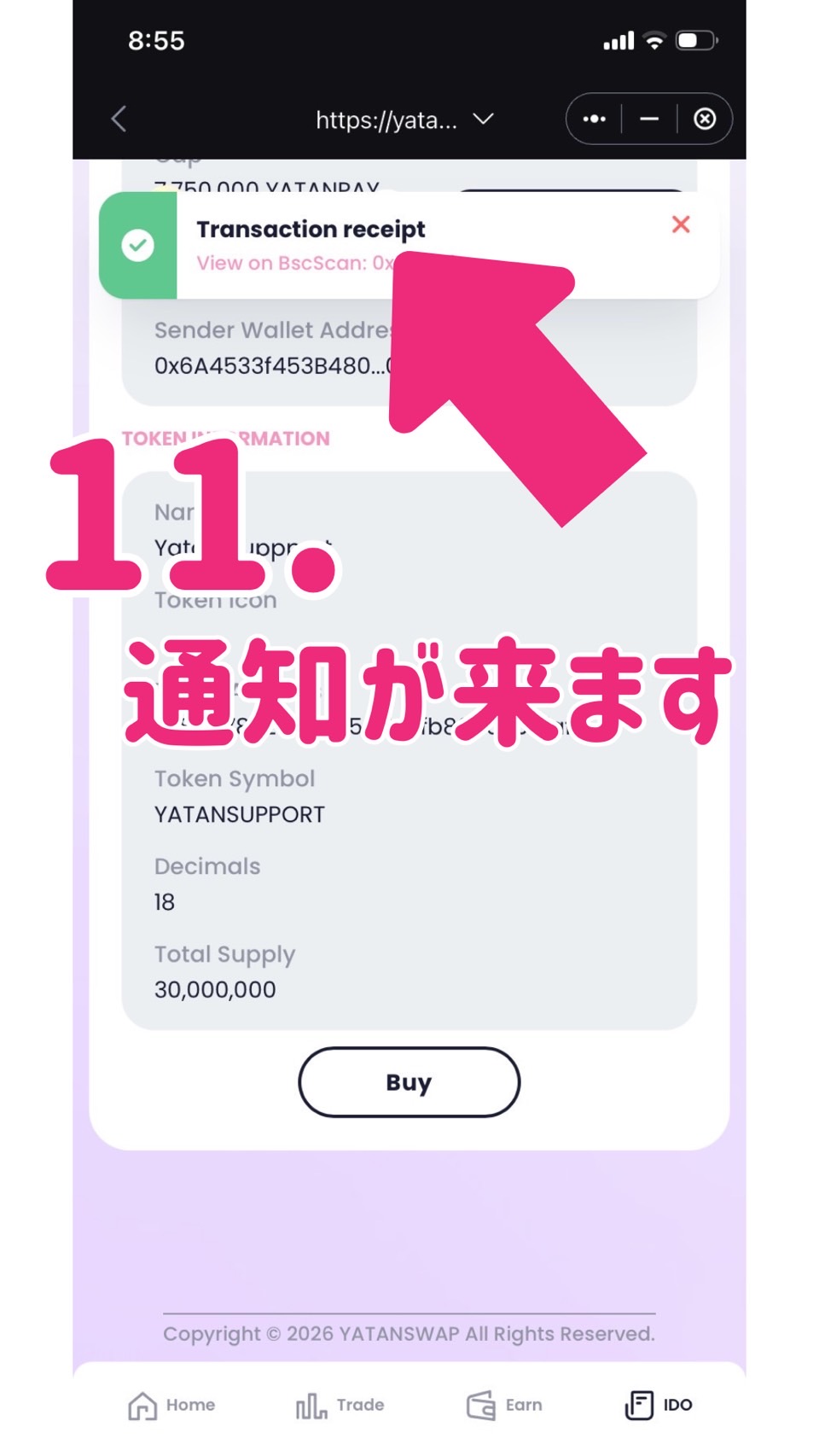
11.画像のような通知が来ます。
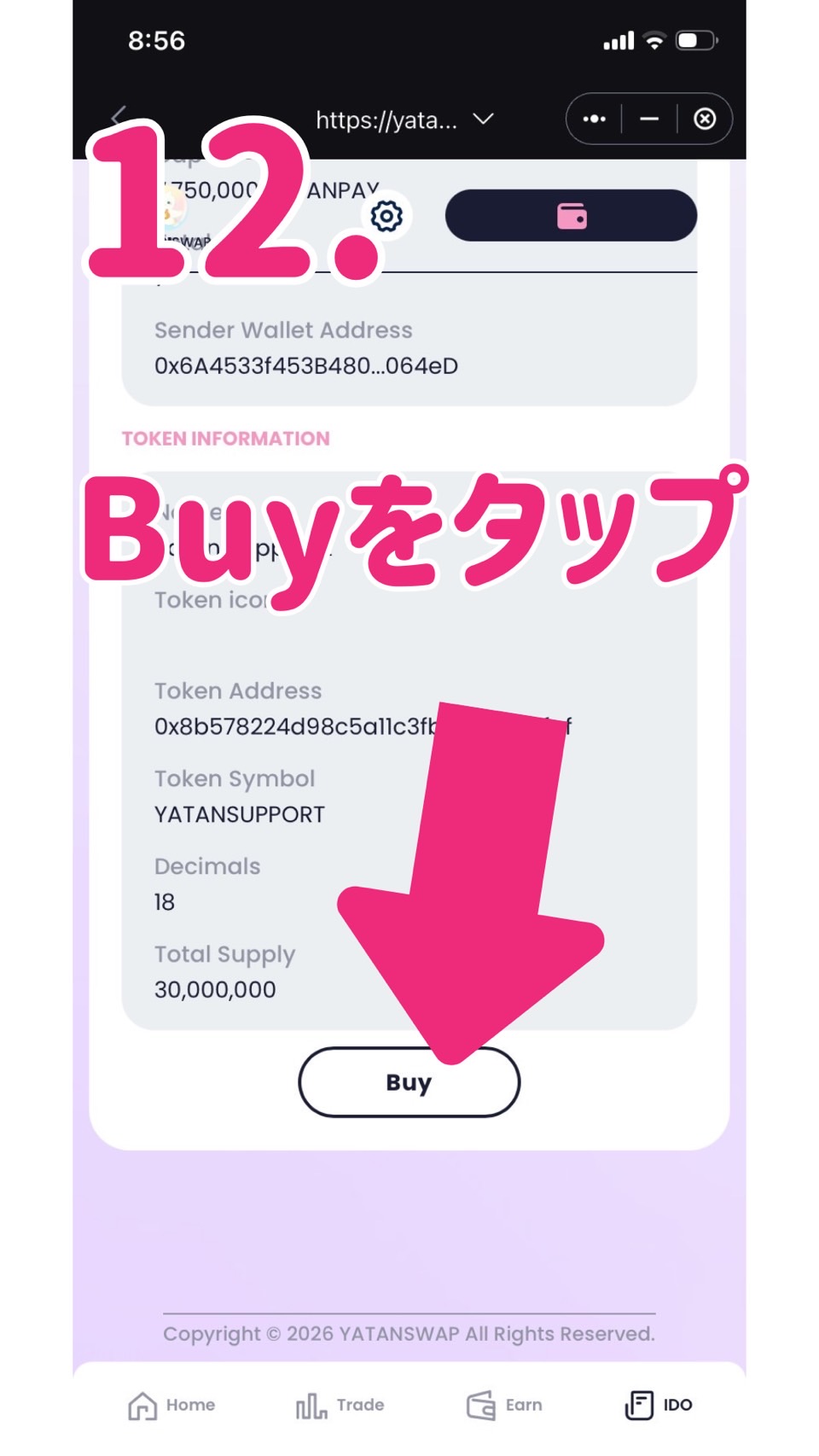
12.Buyをタップて下さい。
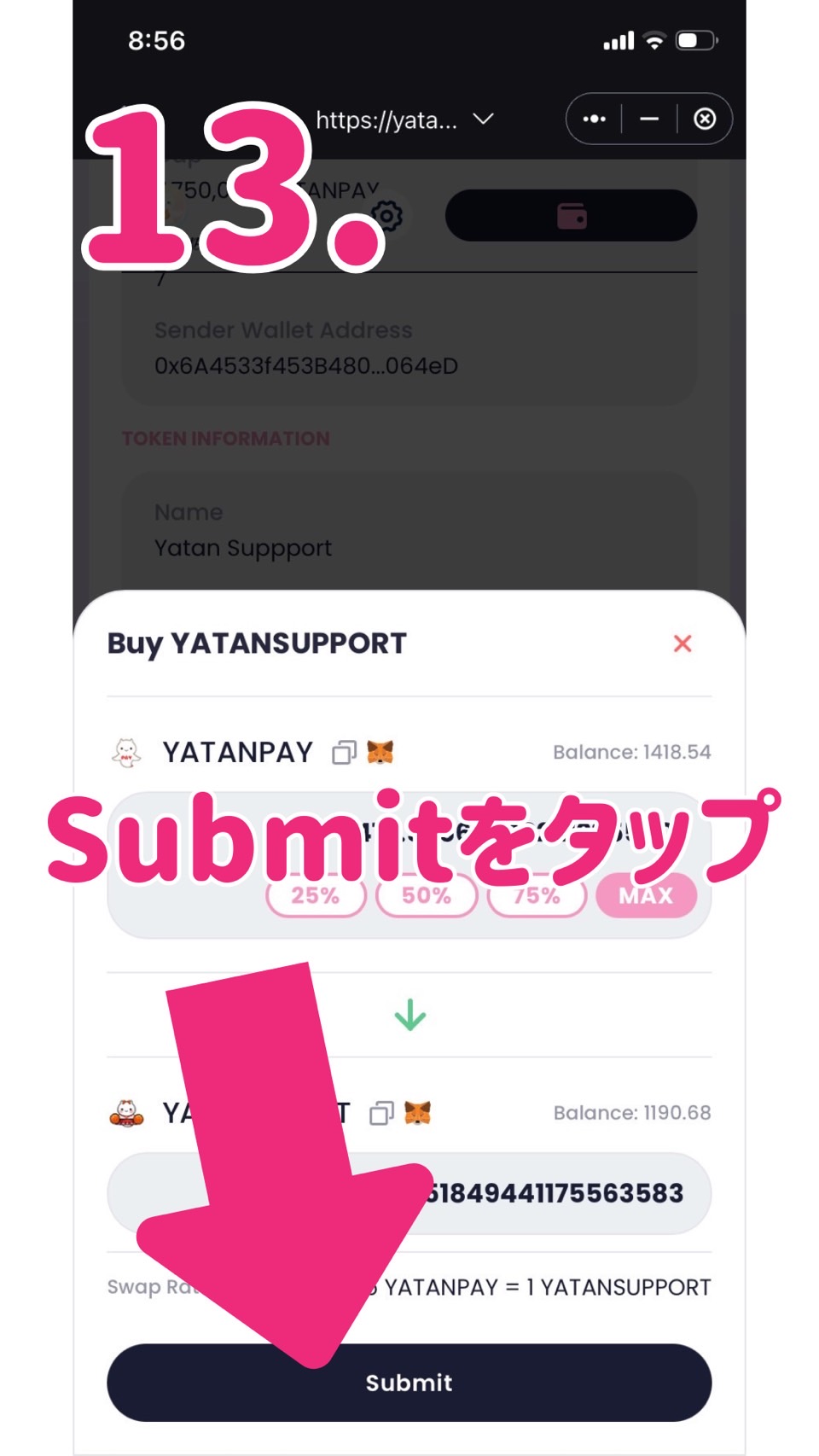
13.Submitをタップして下さい。
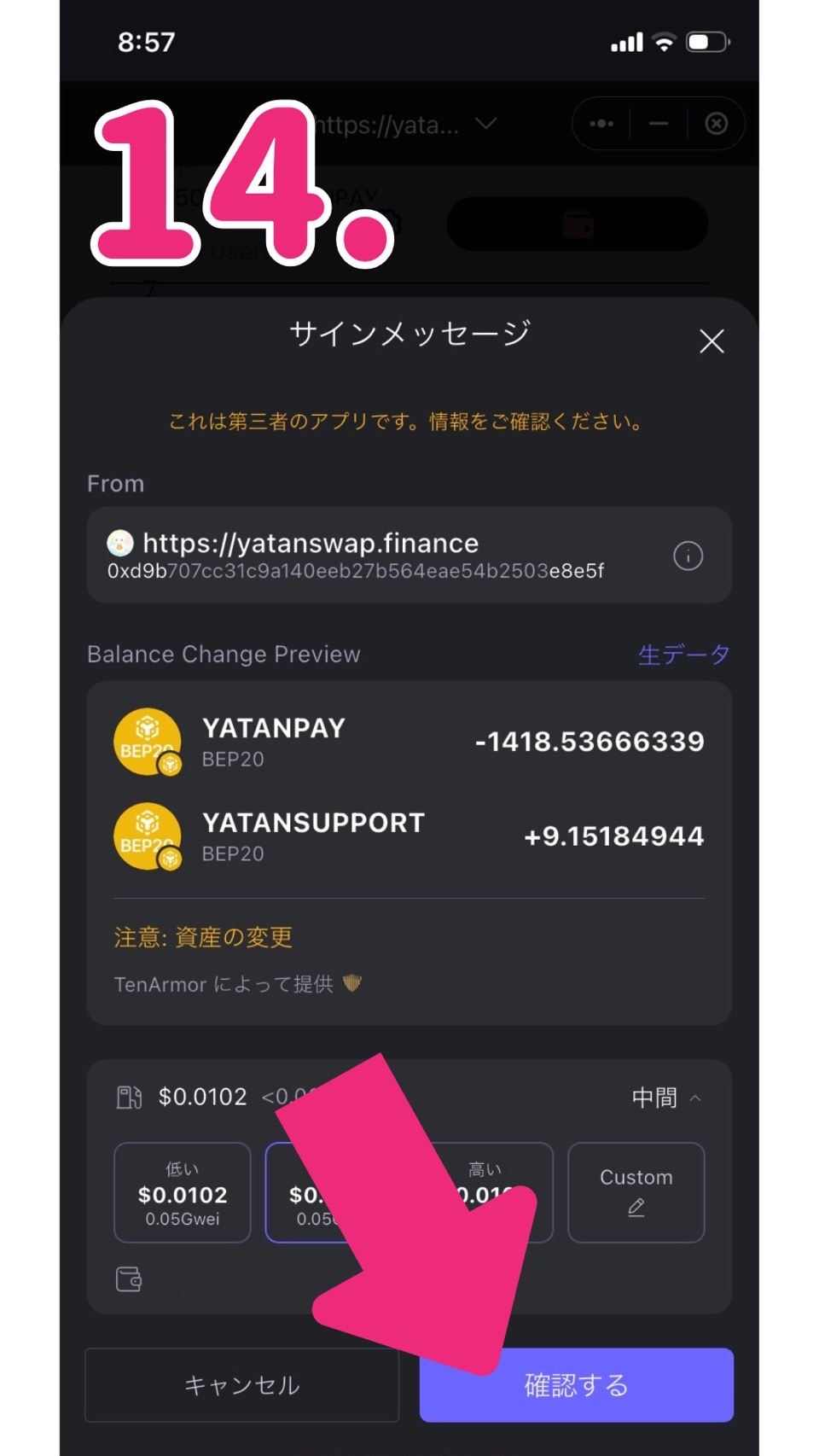
14.⑧と同様に手数料を確認して任意の物を選び、確認するをタップして下さい。
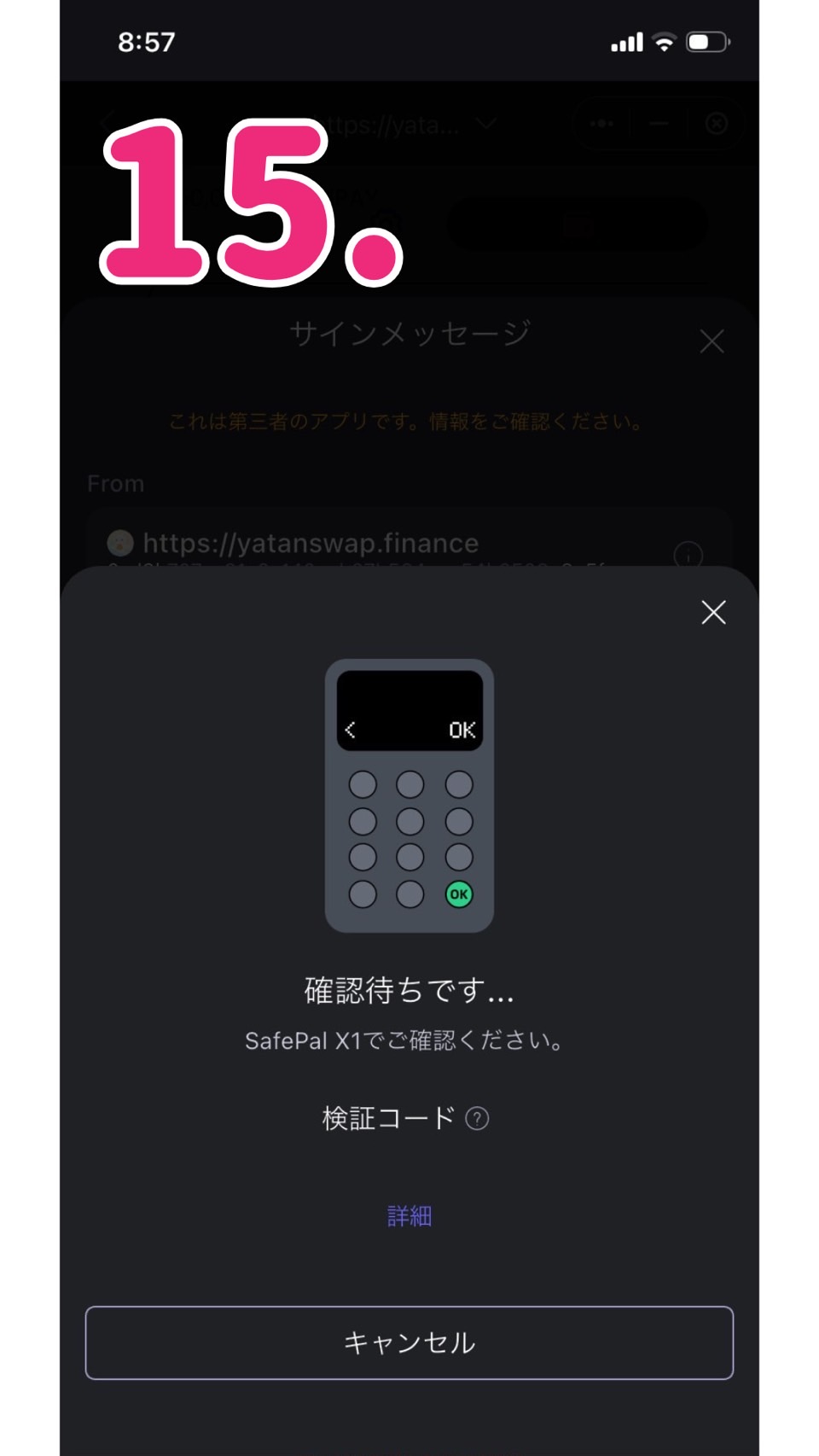
15.⑨と同様にそれぞれ設定した認証作業を行なって下さい。
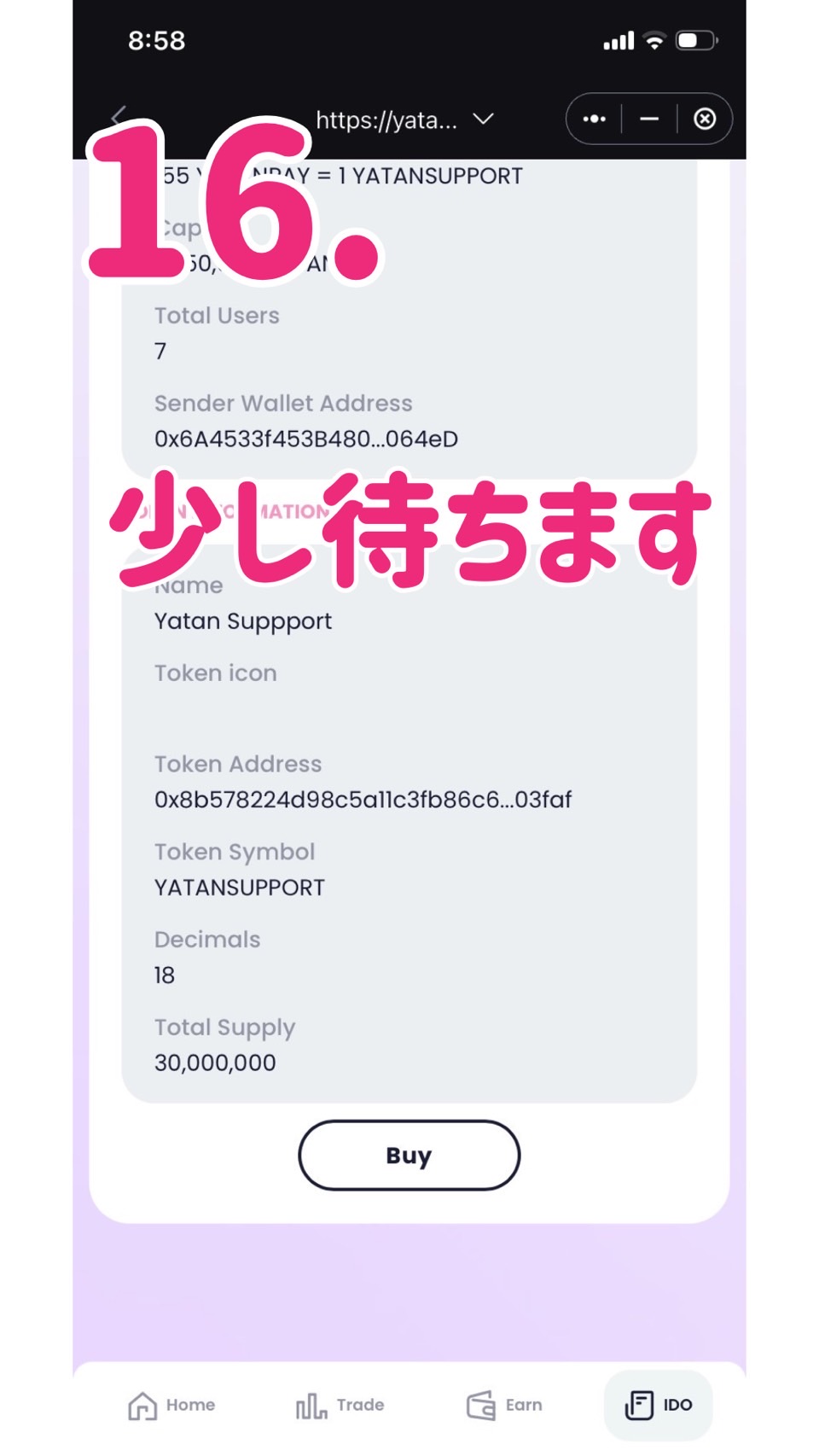
16.少し待ちます。
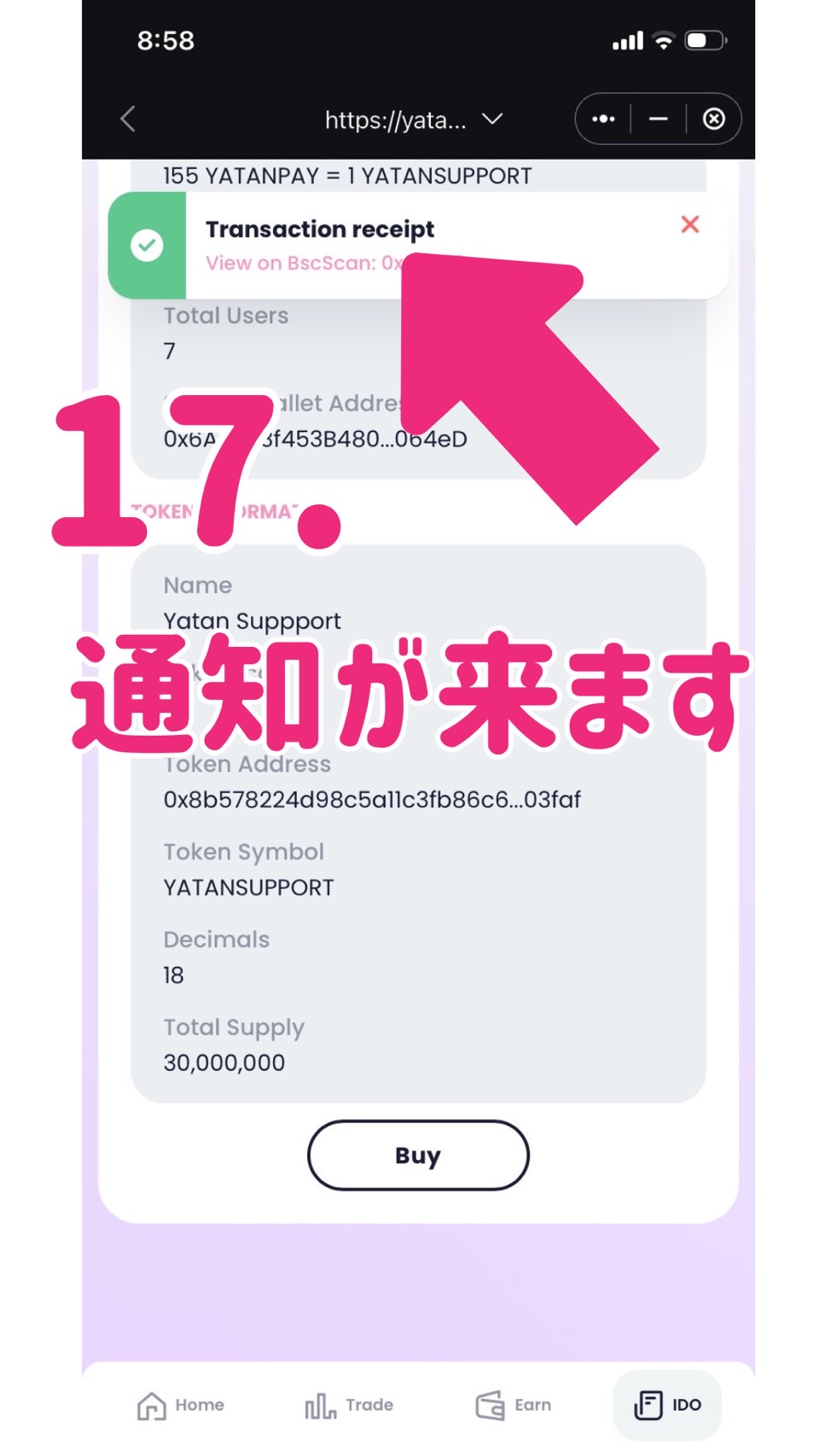
17.画像のような通知が来ます。
これで購入完了です◯
次に、ちゃんとIDOで購入出来ているかの確認方法も説明して行きます🎵
〜セーフパルウォレットなど各自お使いのウォレットのトランザクション履歴を見て確認する方法〜
💡今回はsafepalwalletで説明させて頂きます。
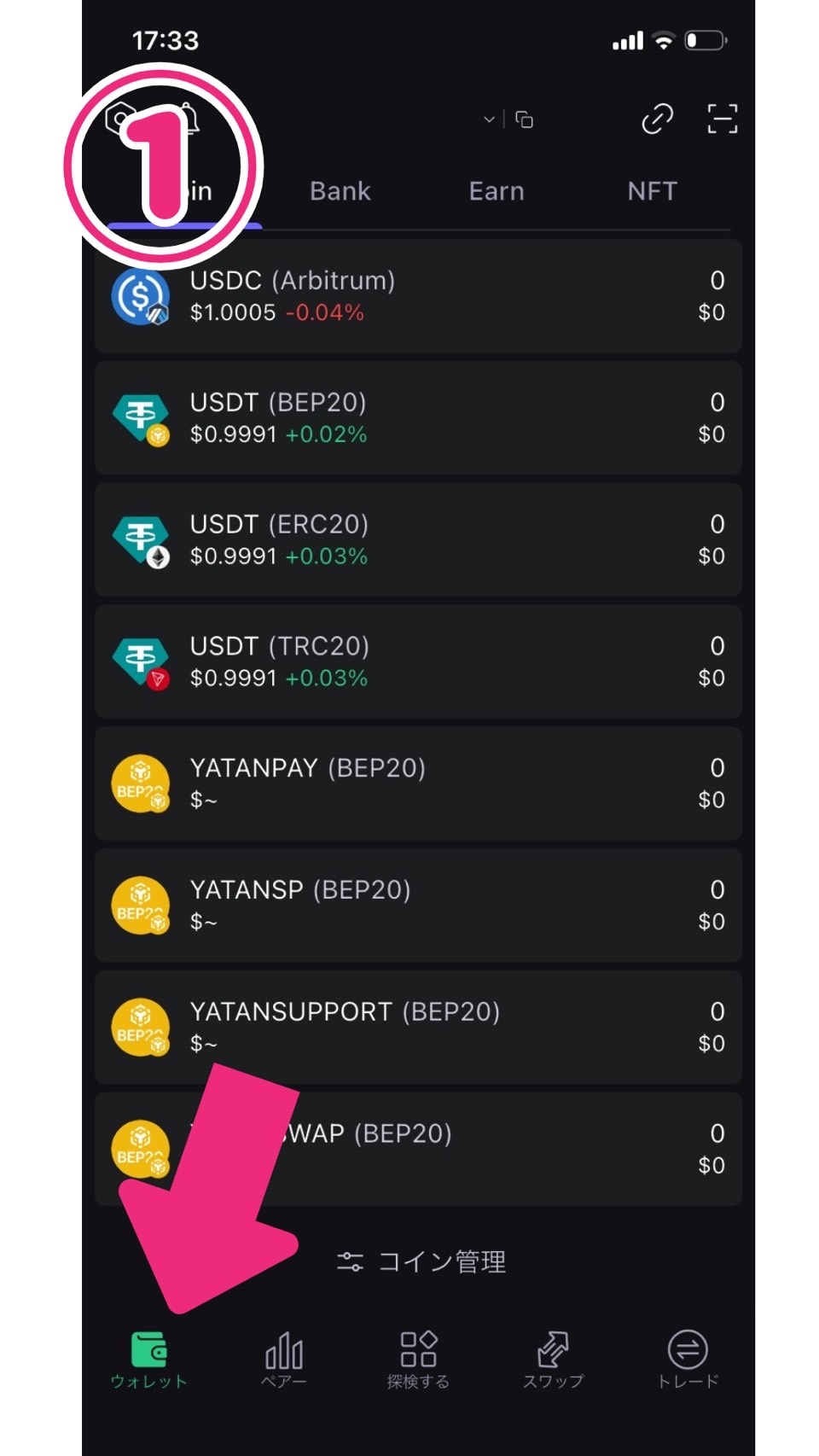
①safepalwalletアプリを開いて左下ウォレットになっている事を確認。なっていなかったらウォレットをタップしてウォレットの画面にして下さい。
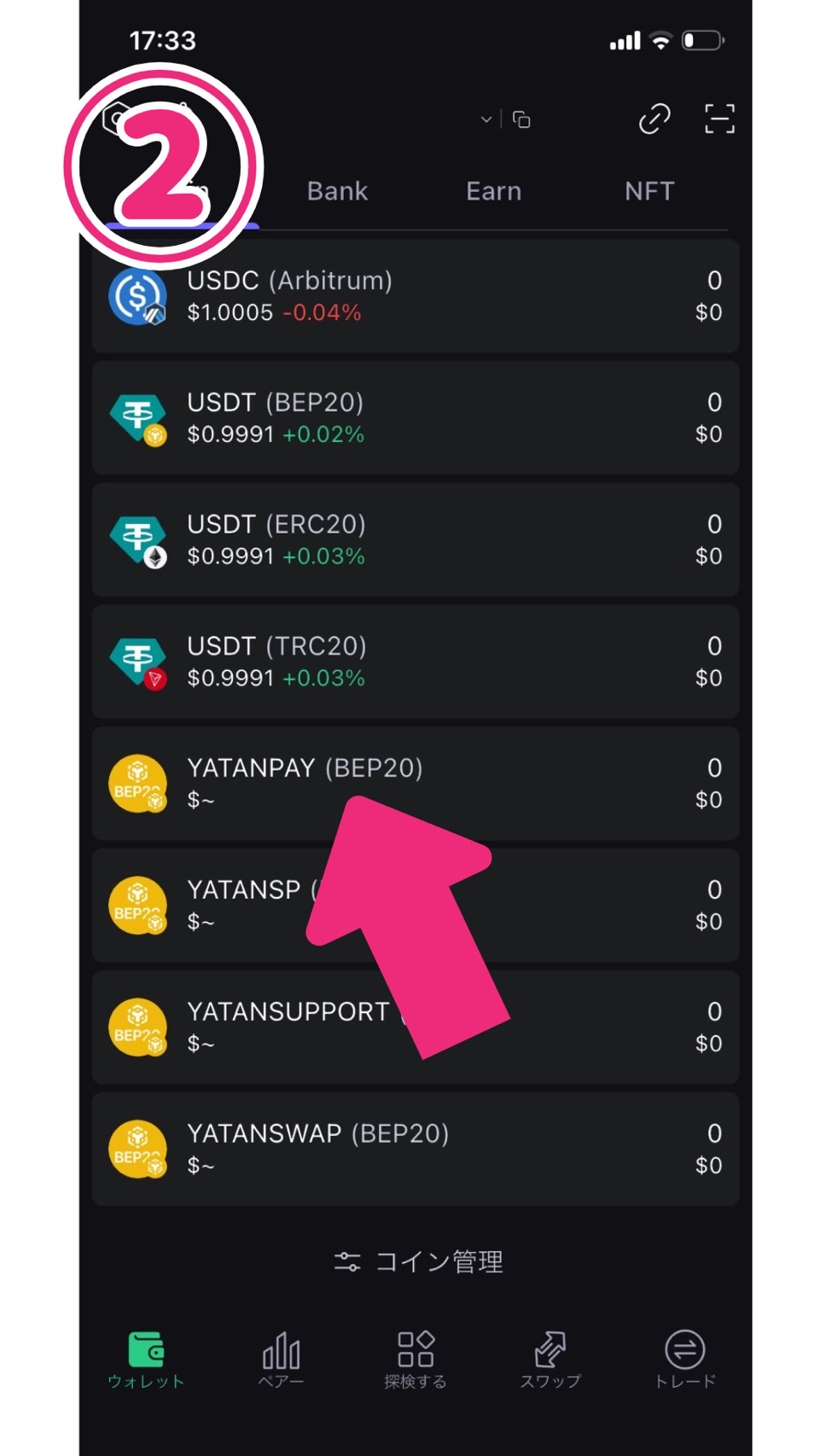
②YATANPAY(BEP20)をタップして下さい。
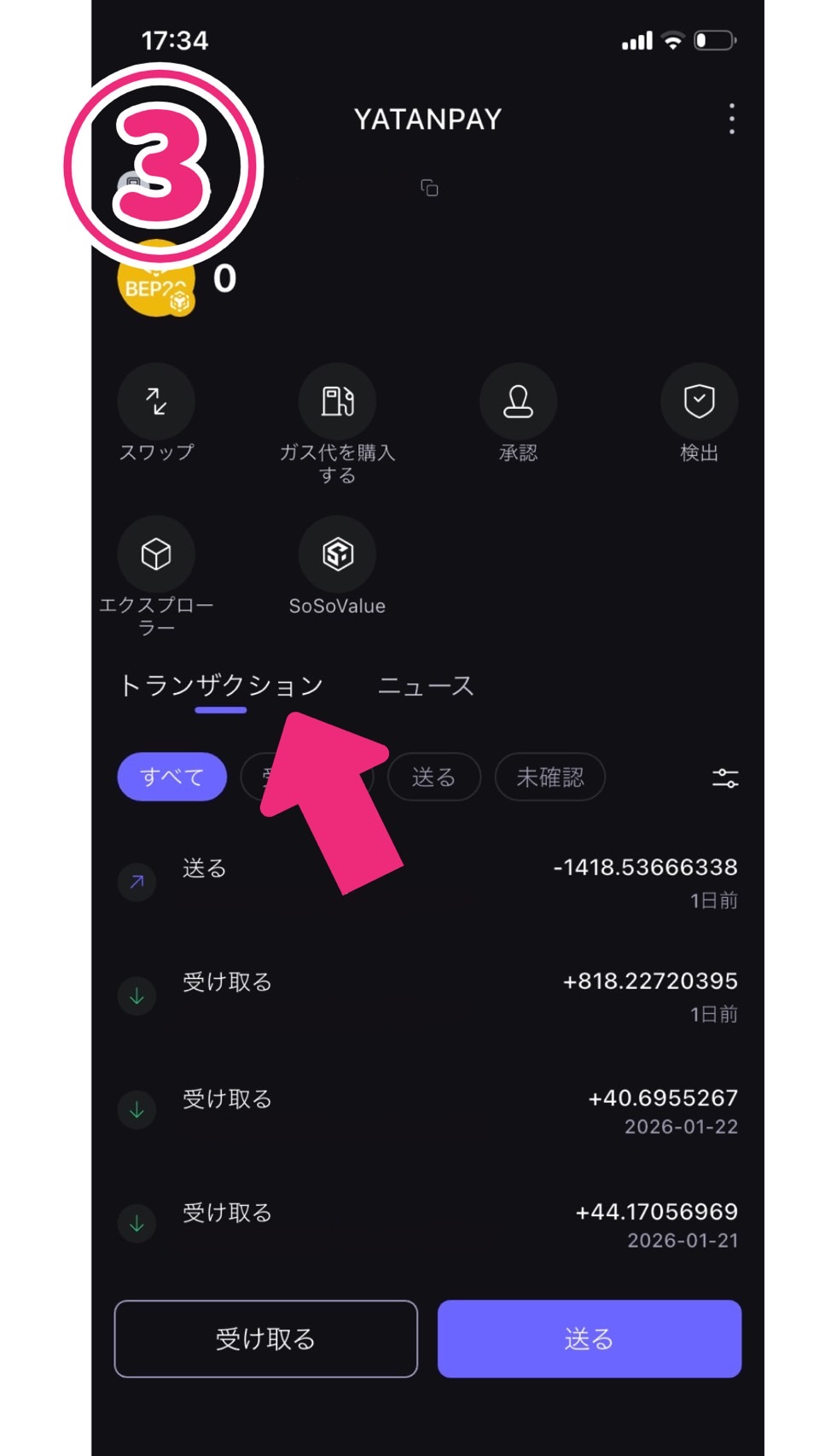
③トランザクションになっている事を確認して下さい。なっていなかったらトランザクションをタップしてトランザクションが見れるようにして下さい。
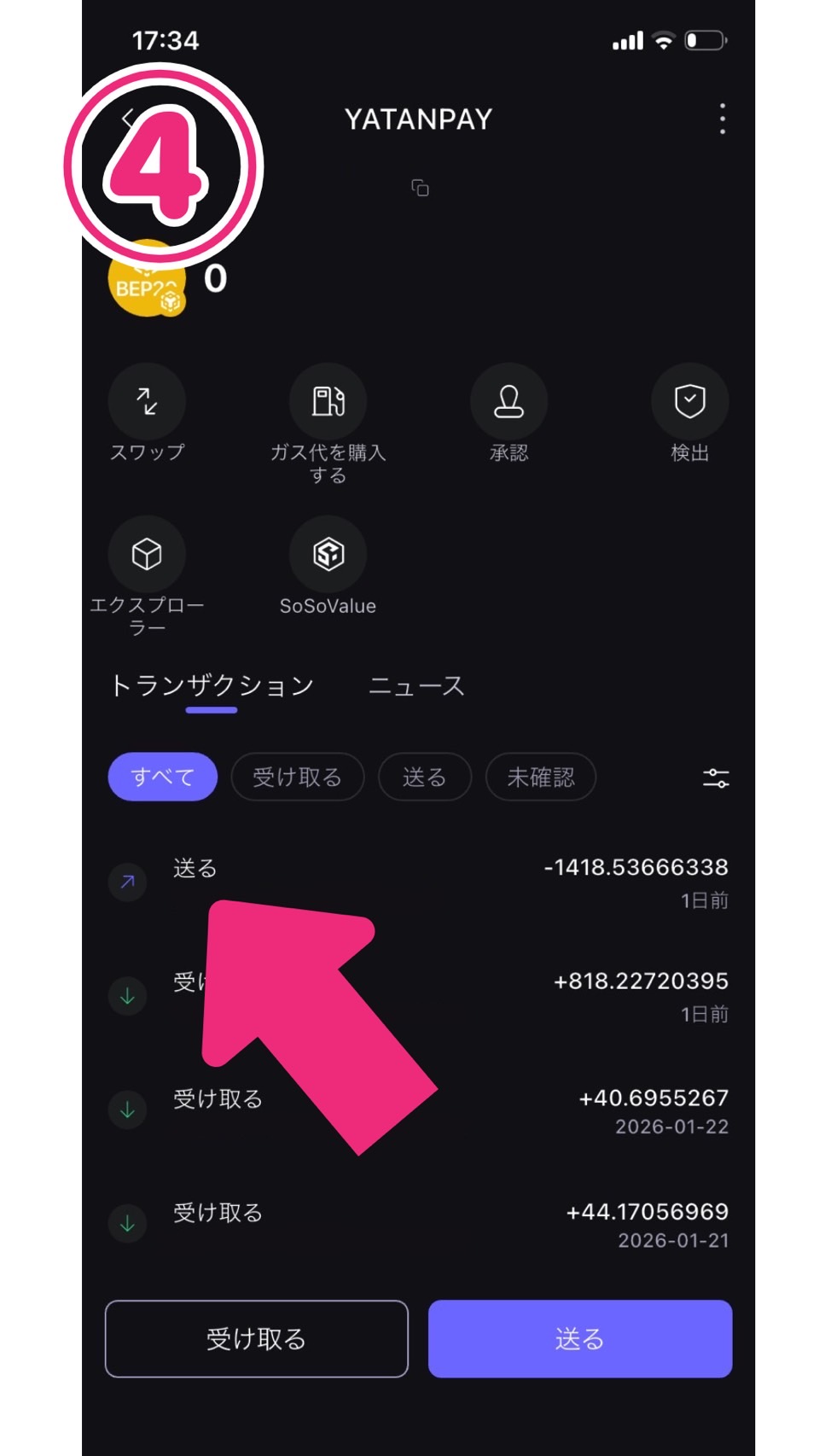
④YATANSUPPORTを購入する為にYATANPAYを使用しているので送るになっています。日付や時間なども確認してちゃんとIDOでYATANPAYを使用した履歴があるか確認しましょう。
💡YATANSUPPORT(BEP20)のトランザクション履歴を見るとIDOで購入したYATANSUPPORTの受け取るの履歴も見つかるはずです⭕️確認してみましょう✨
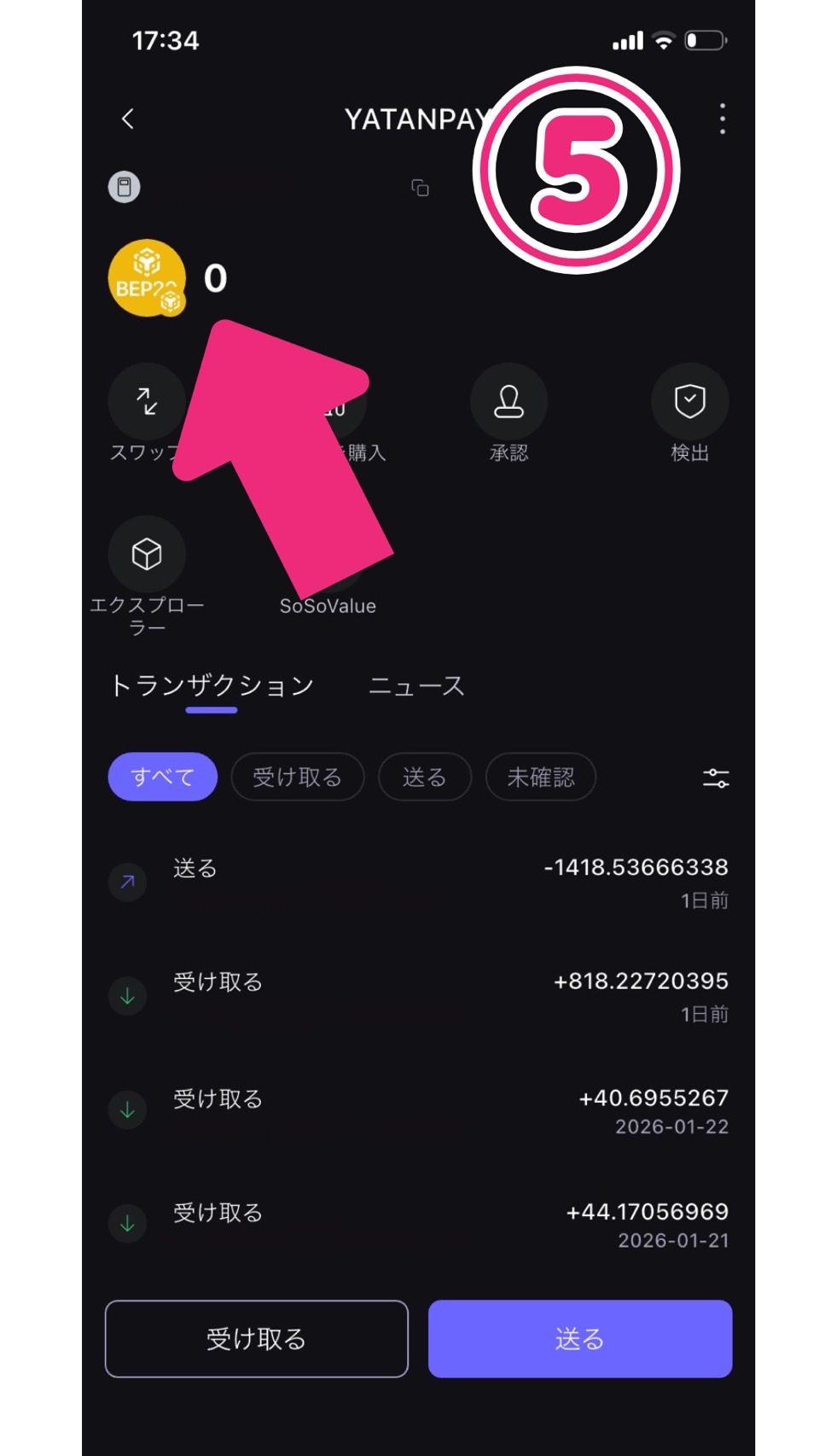
⑤使用できるYATANPAYを全て使って購入したのでYATANPAYは0になっています。
このようにIDOできちんと購入出来ているか確認する事が出来ます🙆♀️


コメント